


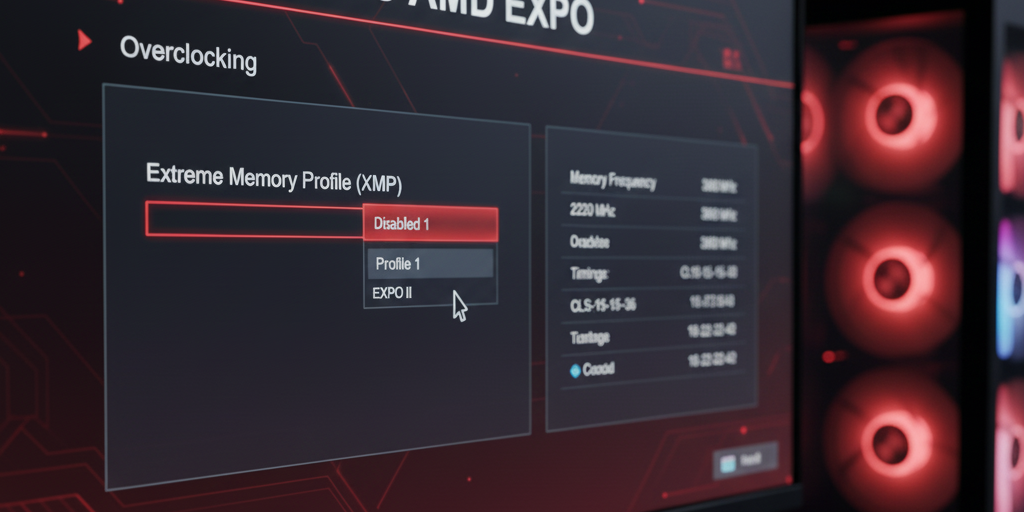
Bạn vừa xây dựng một dàn PC AMD Ryzen 7000 series mạnh mẽ với cặp RAM DDR5 tốc độ cao, nhưng lại phát hiện ra chúng đang chạy ở tốc độ mặc định rất thấp? Đây là lúc bạn cần làm quen với AMD EXPO - "chìa khóa" để mở khóa toàn bộ tiềm năng của hệ thống mới.
Bài viết này sẽ hướng dẫn bạn từng bước cách bật AMD EXPO một cách an toàn và dễ dàng, đảm bảo bạn nhận được hiệu năng tối đa mà mình đã đầu tư.
AMD EXPO Là Gì?
EXPO (Extended Profiles for Overclocking) là một công nghệ ép xung bộ nhớ tự động được AMD phát triển riêng cho nền tảng AM5 (CPU Ryzen 7000 series trở lên) và RAM DDR5. Tương tự như XMP của Intel, EXPO là một hồ sơ cấu hình được nhà sản xuất RAM lưu sẵn, chứa các thông số tối ưu (tốc độ, độ trễ, điện áp) để RAM chạy ổn định ở hiệu năng cao nhất.
Nói một cách đơn giản, bật EXPO là bạn ra lệnh cho máy tính: "Hãy sử dụng cấu hình tốt nhất đã được AMD chứng nhận cho cặp RAM này."
EXPO vs. XMP: Cái Nào Tốt Hơn Cho Hệ Thống AMD?
Nhiều kit RAM DDR5 hiện nay có cả hai profile EXPO và XMP. Vậy nên chọn cái nào?
- AMD EXPO: Là một tiêu chuẩn mở, được tối ưu hóa đặc biệt cho vi kiến trúc của CPU Ryzen, hứa hẹn mang lại độ ổn định và độ trễ (latency) tốt nhất.
- Intel XMP: Vẫn có thể hoạt động tốt trên hệ thống AMD, nhưng nó không được tinh chỉnh chuyên sâu như EXPO.
Lời khuyên: Nếu bạn đang dùng hệ thống AMD AM5, luôn ưu tiên bật profile EXPO nếu có.
Điều Kiện Cần Có Để Bật AMD EXPO
Trước khi bắt đầu, hãy đảm bảo hệ thống của bạn đáp ứng đủ 3 yêu cầu sau:
- CPU: AMD Ryzen 7000 series hoặc mới hơn.
- Mainboard: Socket AM5 (chipset X670, B650, A620...).
- RAM: Phải là RAM DDR5 có chứng nhận "AMD EXPO" (thường được ghi rõ trên hộp hoặc trên thanh RAM).
Hướng Dẫn Chi Tiết Cách Bật AMD EXPO Trong BIOS/UEFI
Quá trình này diễn ra hoàn toàn trong BIOS/UEFI của mainboard.
Khởi Động Lại Máy và Truy Cập BIOS
Khởi động lại máy tính. Ngay khi màn hình vừa sáng lên, hãy nhấn liên tục phím truy cập BIOS. Phím này thường là Delete (DEL) hoặc F2 tùy vào hãng mainboard.
Tìm Cài Đặt EXPO
Khi đã vào BIOS, bạn cần tìm mục cài đặt bộ nhớ. Vị trí và tên gọi có thể khác nhau giữa các hãng:
- ASUS: Chuyển sang Advanced Mode (F7), tìm đến tab "Ai Tweaker". Tùy chọn sẽ có tên là "Ai Overclock Tuner".
- MSI: Tìm đến mục "OC" (Overclocking). Tùy chọn sẽ có tên là "A-XMP" hoặc "EXPO".
- Gigabyte: Tìm đến tab "Tweaker". Tùy chọn sẽ có tên là "Extreme Memory Profile (XMP/EXPO)".
- ASRock: Tìm đến tab "OC Tweaker". Tùy chọn sẽ có tên là "Load DDR5 EXPO Profile".
Kích Hoạt Profile EXPO
Nhấp vào tùy chọn trên và bạn sẽ thấy các lựa chọn như "Disabled", "Auto", và các profile EXPO. Hãy chọn "EXPO I" hoặc "EXPO".
Một số kit RAM có hai profile (EXPO I và EXPO II). EXPO I thường là profile chính, ổn định nhất. EXPO II có thể có tốc độ cao hơn một chút nhưng không phải hệ thống nào cũng tương thích. Hãy bắt đầu với EXPO I.
Lưu Cài Đặt và Thoát (F10)
Sau khi đã chọn profile EXPO, nhấn phím F10 để mở cửa sổ Save & Exit. Chọn "Yes" để xác nhận và lưu lại thay đổi.
LƯU Ý CỰC KỲ QUAN TRỌNG: Lần khởi động đầu tiên sau khi bật EXPO sẽ rất lâu, có thể mất từ 1 đến 5 phút. Màn hình của bạn có thể sẽ tối đen trong suốt thời gian này và máy có thể tự tắt bật vài lần. Đây là quá trình "Memory Training" hoàn toàn bình thường. Hãy kiên nhẫn và đừng tắt máy giữa chừng!
Kiểm Tra Lại Trong Windows
Khi máy đã khởi động thành công vào Windows, hãy kiểm tra thành quả:
- Mở Task Manager (Ctrl + Shift + Esc).
- Chuyển qua tab Performance và chọn Memory.
- Xem mục Speed. Con số hiển thị giờ đây phải trùng khớp với tốc độ quảng cáo trên hộp RAM của bạn (ví dụ: 6000 MHz).
Xử Lý Sự Cố: Máy Không Khởi Động Được?
Nếu sau khi chờ rất lâu mà máy vẫn không vào được Windows, có thể profile EXPO chưa tương thích hoàn toàn. Đừng lo, hãy:
- Clear CMOS: Đây là cách đơn giản nhất để reset BIOS về mặc định. Bạn có thể tìm hai chân cắm có ghi "CLR_CMOS" trên mainboard và dùng một vật kim loại nối chúng trong vài giây (khi máy đã tắt và rút nguồn), hoặc đơn giản là tháo viên pin tròn trên mainboard ra khoảng 2-3 phút rồi lắp lại.
- Cập nhật BIOS: Truy cập trang web của nhà sản xuất mainboard, tải về phiên bản BIOS mới nhất và cập nhật. Các bản cập nhật thường cải thiện đáng kể khả năng tương thích với RAM.
Kết Luận
Bật AMD EXPO là một thao tác gần như bắt buộc đối với mọi người dùng xây dựng PC Ryzen 7000 series. Nó đơn giản, an toàn và là cách duy nhất để bạn không lãng phí hiệu năng của những thanh RAM DDR5 tốc độ cao. Chỉ với vài cú nhấp chuột, bạn đã mở khóa được một phần sức mạnh đáng kể của cả hệ thống. Chúc bạn thành công!


