


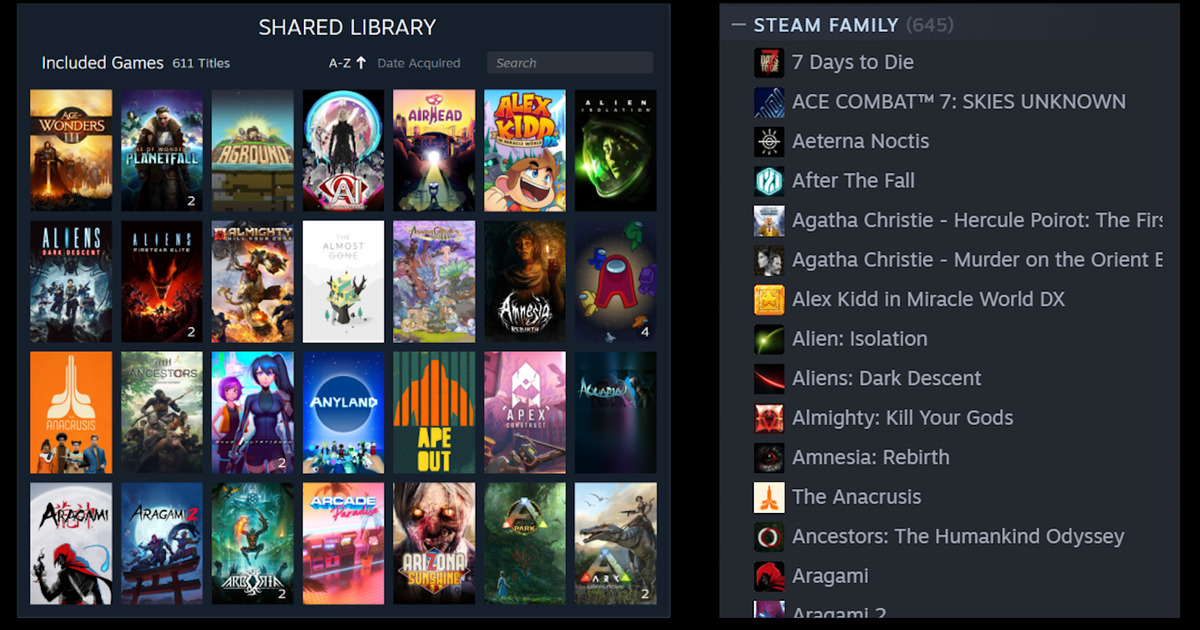
Bạn có một thư viện Steam đồ sộ với hàng chục tựa game đỉnh cao, và muốn cho bạn bè hoặc người thân "mượn" chơi thử một vài game mà không cần đưa mật khẩu? Hay bạn muốn trải nghiệm một tựa game mà bạn thân vừa mua? Tính năng Steam Family Sharing chính là giải pháp hoàn hảo cho bạn!
Đây là một "viên ngọc ẩn" của Steam, cho phép bạn chia sẻ thư viện game của mình một cách an toàn, hợp pháp và hoàn toàn miễn phí. Hãy cùng tìm hiểu cách thiết lập và sử dụng tính năng tuyệt vời này.
Steam Family Sharing Là Gì?
Hãy tưởng tượng bạn có một kệ sách đầy những cuốn truyện hay. Steam Family Sharing cho phép bạn "cho mượn" những cuốn sách đó cho bạn bè. Khi bạn cho mượn, họ có thể đọc cuốn sách đó trên tài khoản của họ, có "dấu trang" (save game) của riêng họ, và đạt được những "thành tựu" (achievements) của riêng họ.
Lợi ích chính:
- Tiết kiệm chi phí: Một người mua, nhiều người có thể chơi (không cùng lúc).
- Trải nghiệm game mới: Dễ dàng chơi thử các game trong thư viện của bạn bè trước khi quyết định mua.
- An toàn và bảo mật: Bạn không bao giờ phải chia sẻ mật khẩu tài khoản của mình.
Những Hạn Chế Cực Kỳ Quan Trọng Cần Biết
Trước khi bắt đầu, bạn cần nắm rõ các "luật chơi" của Steam Family Sharing để tránh những hiểu lầm không đáng có:
- Mỗi Lần Chỉ Một Người Chơi: Toàn bộ thư viện game được xem như một thực thể duy nhất. Nếu chủ tài khoản (người cho mượn) đang chơi một game bất kỳ, thì người mượn sẽ không thể chơi bất kỳ game nào trong thư viện đó.
- Chủ Tài Khoản Luôn Được Ưu Tiên: Nếu bạn (người mượn) đang chơi một game và chủ tài khoản đăng nhập vào chơi, bạn sẽ nhận được một thông báo và có vài phút để lưu game và thoát ra.
- Không Phải Game Nào Cũng Có Thể Chia Sẻ: Một số game yêu cầu key của bên thứ ba, tài khoản riêng hoặc các gói đăng ký (subscription) sẽ không thể chia sẻ được.
- Chung Trách Nhiệm: Nếu người mượn sử dụng phần mềm gian lận (cheat/hack) và bị VAC ban, chủ tài khoản cũng sẽ bị ban khỏi game đó. Hãy chỉ chia sẻ cho những người bạn tin tưởng tuyệt đối!
- Giới Hạn Thiết Bị và Tài Khoản: Bạn có thể ủy quyền cho tối đa 10 thiết bị và 5 tài khoản.
Hướng Dẫn Cài Đặt Steam Family Sharing Từng Bước
Quá trình này yêu cầu sự phối hợp giữa cả hai bên và phải được thực hiện trên cùng một máy tính. Toàn bộ quá trình cần kết nối mạng.
Bước 1 (Bắt Buộc): Cả Hai Tài Khoản Phải Bật Steam Guard
Đây là yêu cầu bắt buộc của Steam để đảm bảo an toàn. Nếu chưa bật, hãy vào Steam > Settings > Account > Manage Steam Guard Account Security và làm theo hướng dẫn để bật bảo vệ qua email hoặc ứng dụng di động.
Bước 2 (Trên Máy Của Người Mượn): Đăng Nhập Tài Khoản Của Người Cho Mượn
Người cho mượn (chủ thư viện game) cần đăng nhập tài khoản Steam của mình trên máy tính của người muốn mượn game.
Bước 3 (Trên Máy Của Người Mượn): Ủy Quyền Cho Máy Tính
Sau khi đăng nhập, người cho mượn vào Steam > Settings > Family.
Trong giao diện hiện ra, tick vào ô "Authorize Library Sharing on this computer" (Ủy quyền chia sẻ thư viện trên máy tính này). Bạn sẽ thấy tên tài khoản của người mượn (nếu họ đã từng đăng nhập trên máy này) trong danh sách bên dưới. Hãy tick vào tên tài khoản của họ để ủy quyền.
Sau đó, người cho mượn có thể đăng xuất tài khoản của mình.
Bước 4 (Trên Máy Của Người Mượn): Tận Hưởng Thư Viện Được Chia Sẻ
Bây giờ, người mượn đăng nhập lại vào tài khoản của mình. Khi vào mục Library, họ sẽ thấy các tựa game từ thư viện của người cho mượn xuất hiện trong danh sách với một nút "Play" màu xanh. Chỉ cần cài đặt và chơi như game của chính mình!
Cách Yêu Cầu Quyền Truy Cập (Nếu Chưa Được Ủy Quyền Trước)
Nếu bạn (người mượn) đăng nhập vào máy tính đã được người cho mượn sử dụng trước đó, bạn có thể thấy các game của họ trong thư viện nhưng với nút "Borrow" (Mượn). Khi nhấn vào đó, một yêu cầu sẽ được gửi đến email của chủ tài khoản. Chủ tài khoản chỉ cần nhấp vào liên kết trong email để cấp quyền là xong.
Cách Quản Lý Các Thiết Bị và Tài Khoản Đã Chia Sẻ
Là chủ tài khoản, bạn có thể dễ dàng quản lý những ai đang truy cập thư viện của mình.
Hãy vào Steam > Settings > Family. Nhấn vào nút "Manage other computers...". Một cửa sổ sẽ hiện ra, liệt kê tất cả các thiết bị và tài khoản đã được bạn ủy quyền. Tại đây, bạn có thể thu hồi quyền truy cập (Revoke) bất kỳ lúc nào.
Kết Luận
Steam Family Sharing là một tính năng cực kỳ nhân văn, giúp kết nối cộng đồng game thủ và tiết kiệm chi phí. Dù có một vài hạn chế, nhưng nếu sử dụng đúng cách với những người bạn tin tưởng, nó sẽ mở ra cho bạn cơ hội trải nghiệm một thế giới game rộng lớn hơn rất nhiều. Chúc bạn và bạn bè có những giờ phút giải trí vui vẻ!


