


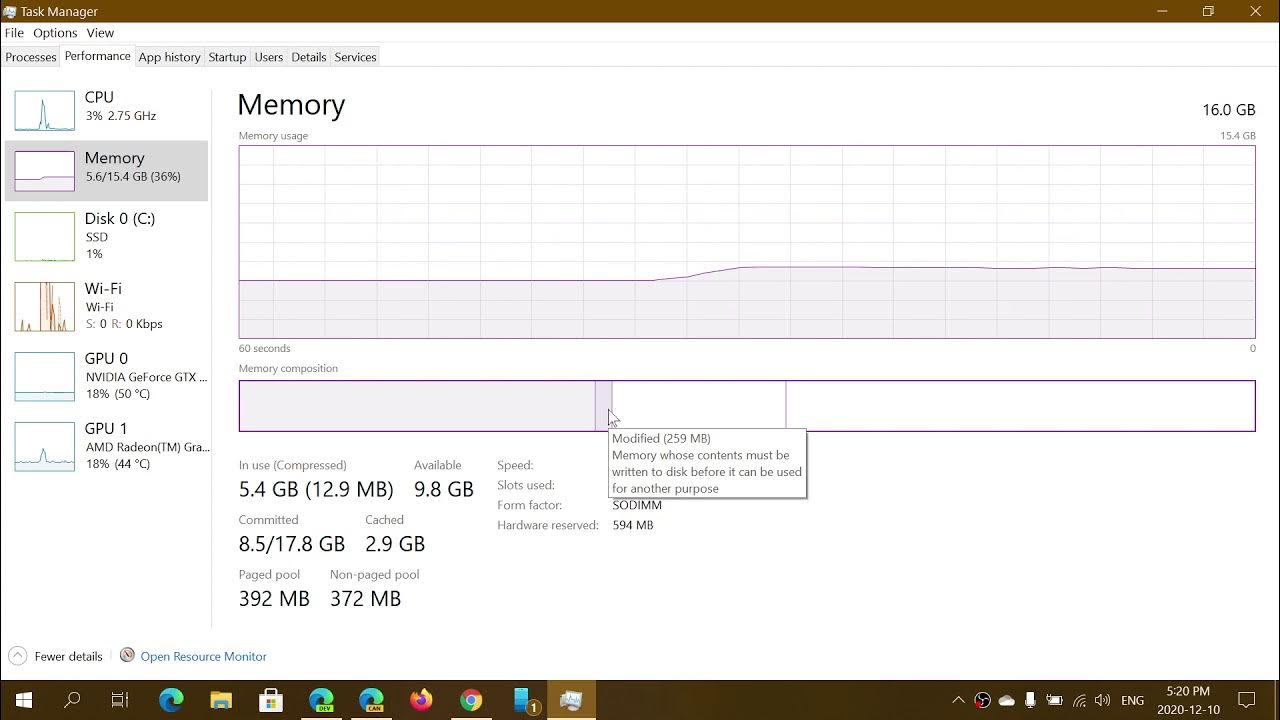
Máy tính của bạn bỗng dưng chậm chạp, giật lag khi mở nhiều tab trình duyệt hoặc chơi game? Bạn mở Task Manager và thấy cột "Memory" luôn ở mức báo động 80-90%? Phản xạ tự nhiên của nhiều người là tìm kiếm một "phần mềm tối ưu RAM" với hy vọng một cú nhấp chuột sẽ giải quyết mọi vấn đề.
Tuy nhiên, sự thật phức tạp hơn thế. Bài viết này sẽ không chỉ giới thiệu những phần mềm dọn dẹp RAM an toàn và hiệu quả, mà còn giải mã lầm tưởng phổ biến về RAM, giúp bạn hiểu khi nào thực sự cần đến chúng và đâu mới là giải pháp tối ưu nhất.
Sự Thật Phũ Phàng: "RAM Trống Là RAM Lãng Phí"
Quan niệm "RAM càng trống càng tốt" đã lỗi thời. Các hệ điều hành hiện đại như Windows 10 và 11 cực kỳ thông minh trong việc quản lý bộ nhớ. Chúng hoạt động theo nguyên tắc: "RAM trống là RAM lãng phí".
Windows sẽ chủ động sử dụng phần RAM còn trống để làm bộ nhớ đệm (cache), lưu trữ sẵn các ứng dụng và dữ liệu bạn thường dùng. Quá trình này gọi là SuperFetch (hoặc SysMain). Nhờ đó, khi bạn mở lại một ứng dụng, nó sẽ khởi động nhanh hơn rất nhiều.
Vậy các phần mềm "RAM Booster" làm gì? Hầu hết chúng chỉ làm một việc: ép Windows xóa sạch bộ nhớ đệm này. Kết quả là bạn thấy số % RAM sử dụng giảm xuống, nhưng thực chất máy tính của bạn có thể sẽ chậm đi vì nó phải tải lại mọi thứ từ ổ cứng vào lần sau.
Vậy Khi Nào Bạn Thực Sự Cần Đến Phần Mềm Tối Ưu RAM?
- Khi bạn đang sử dụng một máy tính rất cũ với dung lượng RAM thấp (ví dụ: 4GB).
- Khi một ứng dụng cụ thể bị "rò rỉ bộ nhớ" (memory leak), ngốn hết RAM mà không giải phóng.
- Khi bạn muốn giải phóng tối đa tài nguyên một cách thủ công ngay trước khi bắt đầu một phiên chơi game nặng hoặc một tác vụ render.
Top Các Phần Mềm Tối Ưu RAM An Toàn và Hiệu Quả
Dưới đây là danh sách các công cụ được cộng đồng tin dùng vì sự gọn nhẹ, an toàn và không cài cắm các phần mềm không mong muốn.
1. Mem Reduct
Tốt nhất cho: Người dùng muốn một công cụ nhỏ gọn, miễn phí và hiệu quả tức thì.
Mem Reduct là một tiện ích siêu nhẹ, chỉ làm một việc duy nhất: dọn dẹp bộ nhớ làm việc và bộ nhớ đệm (standby list) của hệ thống khi bạn yêu cầu. Giao diện của nó hiển thị rõ lượng RAM đang sử dụng và bạn chỉ cần một cú nhấp chuột để giải phóng.
- Hoàn toàn miễn phí, mã nguồn mở.
- Cực kỳ nhẹ và có bản portable (không cần cài đặt).
- Giao diện đơn giản, dễ sử dụng.
- Cho phép tùy chỉnh khu vực bộ nhớ cần dọn dẹp.
- Lạm dụng có thể làm chậm máy như đã giải thích ở trên.
2. Wise Memory Optimizer
Tốt nhất cho: Người dùng muốn một giải pháp tự động, "cài và quên".
Wise Memory Optimizer có giao diện trực quan hơn và cung cấp chế độ tối ưu tự động. Bạn có thể thiết lập để phần mềm tự động giải phóng RAM khi bộ nhớ sử dụng vượt quá một ngưỡng nhất định. Điều này hữu ích cho các máy tính có RAM thấp.
- Miễn phí và giao diện đẹp.
- Có chế độ tối ưu tự động thông minh.
- Cung cấp biểu đồ sử dụng RAM trực quan.
- Rất nhẹ và an toàn.
- Cần cẩn thận khi cài đặt để tránh các phần mềm đi kèm khác của hãng.
3. CleanMem
Tốt nhất cho: Người dùng thích cơ chế hoạt động ẩn, không cần giao diện.
CleanMem hoạt động theo một cách khác. Thay vì có một giao diện để bạn bấm nút, nó sẽ tự động chạy ẩn và yêu cầu Windows quản lý lại bộ nhớ sau mỗi khoảng thời gian nhất định (ví dụ: 15 phút). Nó không ép buộc xóa cache một cách "thô bạo" mà hoạt động hài hòa hơn với hệ điều hành.
- Hoạt động tự động và thông minh.
- Ít can thiệp vào cơ chế của Windows hơn các RAM booster khác.
- Miễn phí và được tin dùng trong nhiều năm.
- Việc cài đặt và cấu hình có thể hơi phức tạp hơn cho người mới.
4. RAMMap (Công cụ chẩn đoán của Microsoft)
Tốt nhất cho: Người dùng chuyên sâu muốn biết chính xác RAM đang được dùng vào việc gì.
Đây không phải là một "RAM booster", mà là một công cụ chẩn đoán mạnh mẽ từ chính Microsoft. RAMMap cho bạn một cái nhìn chi tiết đến từng milibyte, cho thấy chính xác bao nhiêu RAM đang được dùng cho driver, cache, ứng dụng... Nó cũng có chức năng "Empty Standby List" để bạn tự mình trải nghiệm hiệu quả của việc xóa cache.
- Công cụ chính chủ từ Microsoft, cực kỳ đáng tin cậy.
- Phân tích chi tiết và chính xác nhất.
- Miễn phí và không cần cài đặt.
- Giao diện phức tạp, không dành cho người mới bắt đầu.
- Là công cụ chẩn đoán, không phải tối ưu tự động.
Cách "Tối Ưu RAM" Hiệu Quả Nhất Mà Không Cần Phần Mềm
Thay vì dựa vào các công cụ của bên thứ ba, đây mới là những phương pháp tối ưu thực sự và bền vững nhất:
- Khởi Động Lại Máy Tính: Cách đơn giản nhất để xóa sạch mọi dữ liệu rác trong RAM và bắt đầu lại từ đầu.
- Quản Lý Các Ứng Dụng Khởi Động Cùng Windows: Vào Task Manager -> tab Startup và vô hiệu hóa các chương trình không cần thiết. Đây là một trong những cách hiệu quả nhất.
- Sử Dụng Trình Duyệt Web Nhẹ Hơn: Nếu bạn có RAM thấp, hãy cân nhắc dùng Microsoft Edge hoặc Opera GX có tính năng giới hạn RAM thay vì Chrome.
- Đóng Bớt Các Tab và Ứng Dụng Không Dùng Đến: Một thói quen tốt sẽ có giá trị hơn bất kỳ phần mềm nào.
- Tăng RAM Ảo (Virtual Memory): Windows có thể sử dụng một phần ổ cứng để làm RAM tạm thời. Đảm bảo tính năng này được bật và để ở chế độ System managed.
- Nâng Cấp RAM: Đây là giải pháp triệt để và hiệu quả nhất. Trong năm 2025, 16GB RAM là mức tiêu chuẩn cho một trải nghiệm mượt mà. Nếu bạn đang dùng 8GB hoặc ít hơn, việc nâng cấp sẽ tạo ra sự khác biệt khổng lồ.


